Cara Menonaktifkan Pemindaian Jaringan Smart TV agar Koneksi Lebih Terkontrol dan Privat
Smart TV modern menawarkan berbagai fitur konektivitas yang memudahkan televisi terhubung dengan smartphone, komputer, speaker, perangkat streaming, dan perangkat pintar lainnya. Namun, tidak semua fitur pencarian perangkat perlu aktif sepanjang waktu. Dengan menonaktifkan pemindaian jaringan yang tidak digunakan, pengguna dapat mengatur konektivitas secara lebih terarah sekaligus meningkatkan kontrol terhadap privasi. Langkah sederhana ini juga menjadi bagian penting dalam menggunakan TEKNOLOGI rumah pintar secara lebih bijak.
Pahami Cara Smart TV Mendeteksi Perangkat di Jaringan
Network discovery pada Smart TV digunakan untuk mengenali perangkat lain yang tersedia dalam jaringan rumah agar berbagai fungsi konektivitas dapat digunakan. Layanan ini dapat membantu menjalankan fungsi seperti media sharing kontrol smartphone screen casting dan koneksi dengan perangkat lain. Selama fitur discovery aktif televisi dapat menjalankan proses pencarian tertentu untuk mengetahui perangkat yang tersedia dan kompatibel.
Kemampuan menemukan perangkat memang memberikan kenyamanan tetapi tidak seluruh pengguna membutuhkan fungsi tersebut setiap saat. Bagi pengguna yang mengakses hiburan langsung melalui aplikasi Smart TV layanan deteksi perangkat mungkin tidak menjadi fungsi utama. Menyesuaikan fitur tersebut berdasarkan kebutuhan merupakan salah satu cara memanfaatkan TEKNOLOGI dengan kontrol yang lebih baik terhadap fungsi konektivitas.



Buka Menu Jaringan untuk Mengatur Fitur Discovery
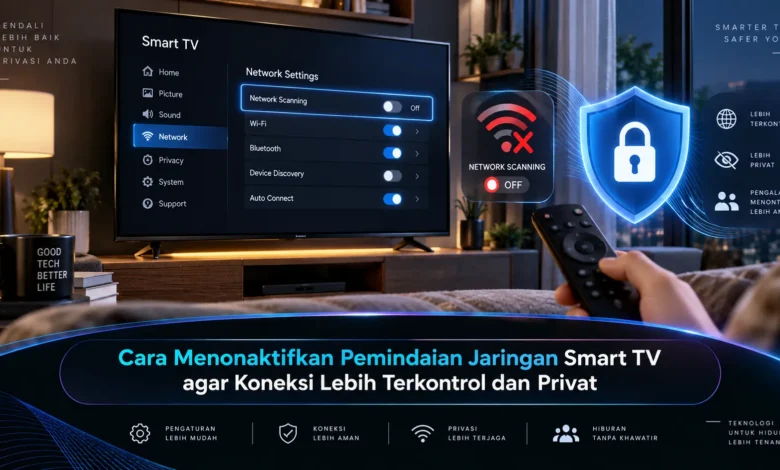
Langkah awal untuk membatasi pemindaian jaringan adalah membuka menu Settings atau Pengaturan melalui remote Smart TV. Setelah menu terbuka cari bagian Network Connection Connected Devices Device Preferences atau pilihan dengan fungsi serupa. Susunan pengaturan dapat berbeda pada masing masing Smart TV sehingga pengguna perlu menyesuaikannya dengan perangkat yang dimiliki.
Setelah berada pada bagian konektivitas cari pilihan seperti Network Discovery Device Discovery Nearby Devices Device Connection atau pengaturan serupa. Jangan langsung menonaktifkan seluruh fungsi jaringan karena koneksi internet Smart TV tetap diperlukan untuk streaming pembaruan sistem dan berbagai layanan daring. Pengaturan sebaiknya diarahkan pada layanan deteksi perangkat sementara akses internet dapat tetap dipertahankan.
Batasi Device Discovery agar Koneksi Lebih Terkontrol
Bila menu Smart TV menampilkan pengaturan device discovery pengguna dapat menonaktifkannya untuk membatasi proses pencarian perangkat lokal. Sesudah layanan dimatikan Smart TV tidak lagi menjalankan fungsi discovery terkait dengan cara yang sama seperti sebelumnya. Hasilnya dapat berbeda berdasarkan merek sistem operasi dan layanan jaringan yang digunakan oleh masing masing perangkat.
Setelah menonaktifkan fitur sebaiknya kembali ke menu utama kemudian uji aplikasi streaming koneksi internet dan fungsi Smart TV yang paling sering digunakan. Apabila terdapat fungsi penting yang ikut terganggu pilihan tersebut dapat dinyalakan kembali melalui menu yang sama. Pendekatan bertahap membantu menjaga TEKNOLOGI Smart TV tetap berfungsi sekaligus memberikan kontrol yang lebih jelas terhadap layanan jaringan.
Batasi Fitur Perangkat Terhubung yang Jarang Digunakan
Layanan deteksi jaringan dapat memiliki hubungan dengan berbagai kemampuan seperti screen sharing pengiriman konten dan remote berbasis ponsel. Pengguna dapat mengevaluasi masing masing fungsi agar hanya layanan yang benar benar digunakan yang tetap aktif. Jika pengguna tidak pernah melakukan casting atau screen mirroring misalnya fitur terkait dapat dipertimbangkan untuk dinonaktifkan melalui pengaturan yang tersedia.
Perlu dipahami bahwa menonaktifkan fitur tersebut dapat membuat smartphone tablet atau komputer tidak lagi menemukan Smart TV untuk fungsi tertentu. Kondisi tersebut merupakan konsekuensi yang wajar apabila layanan penemuan perangkat memang dimatikan. Ketika ingin melakukan casting atau berbagi layar pengguna dapat menyalakan kembali TEKNOLOGI konektivitas yang sesuai.
Lengkapi Pengaturan Jaringan dengan Pemeriksaan Permission
Membatasi pemindaian jaringan dapat dilengkapi dengan meninjau pengaturan privasi dan izin aplikasi yang tersedia pada Smart TV. Tergantung platform pengguna mungkin menemukan kontrol terhadap mikrofon aktivitas penggunaan personalisasi diagnostik maupun akses tertentu yang dimiliki aplikasi. Pengguna dapat menyesuaikan setiap izin sesuai kebutuhan karena jenis kontrol berbeda antara satu platform dan platform lainnya.
Pengguna dapat mengevaluasi aplikasi yang jarang dipakai kemudian menghapusnya jika aplikasi tersebut bukan komponen sistem. Pembaruan perangkat lunak Smart TV juga sebaiknya tetap diperiksa karena pembaruan dapat membawa perbaikan keamanan stabilitas dan kompatibilitas. Pengelolaan permission konektivitas serta pembaruan dapat membuat TEKNOLOGI Smart TV digunakan dengan kontrol yang lebih baik.
Kesimpulan
Pengaturan device discovery dapat disesuaikan agar Smart TV tidak menjalankan fungsi deteksi perangkat yang tidak dibutuhkan. Pengguna dapat masuk ke bagian Network atau Connected Devices kemudian menyesuaikan layanan discovery berdasarkan kebutuhan. Selain pencarian jaringan pengguna dapat meninjau casting berbagi media izin aplikasi dan kontrol privasi untuk memperoleh konfigurasi yang lebih terarah. Melalui pengaturan yang sesuai kebutuhan TEKNOLOGI televisi pintar dapat tetap praktis sekaligus memberikan kendali lebih baik terhadap fungsi jaringan. Bagikan pengalaman Anda ketika mengatur privasi Smart TV agar pembaca lain dapat menemukan konfigurasi yang sesuai dengan kebutuhannya.