Tips Memeriksa Kapasitas RAM Sebelum Menjalankan Model AI Lokal di Laptop
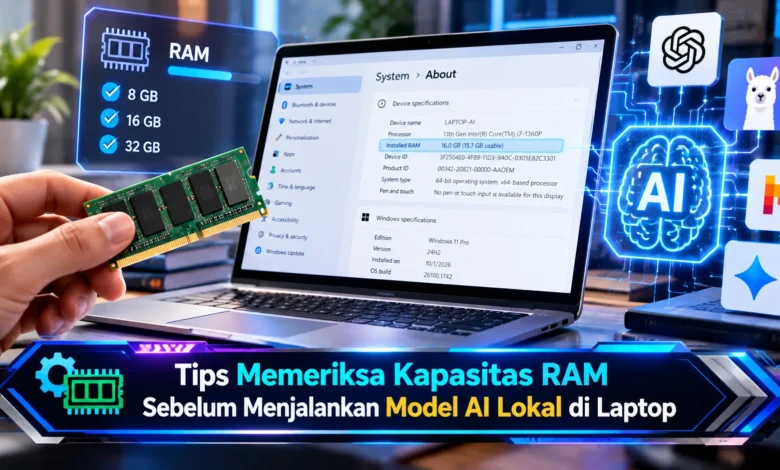
Menjalankan model kecerdasan buatan langsung di laptop semakin diminati karena menawarkan kendali lebih besar terhadap data, fleksibilitas penggunaan, dan kesempatan bereksperimen tanpa selalu bergantung pada layanan cloud. Namun, tidak semua laptop memiliki kapasitas RAM yang memadai untuk menjalankan model AI lokal dengan lancar. Teknologi pemrosesan AI membutuhkan ruang memori untuk menyimpan bobot model, mengelola konteks percakapan, serta menjalankan sistem operasi dan aplikasi pendukung. Oleh karena itu, memeriksa kapasitas RAM sebelum memasang model menjadi langkah penting. Dengan memahami kebutuhan memori, pengguna dapat memilih model yang sesuai, mengurangi risiko aplikasi berhenti mendadak, dan mengoptimalkan performa laptop.
Peran Memori Laptop dalam Mendukung Teknologi Kecerdasan Buatan
Kemajuan TEKNOLOGI kecerdasan buatan semakin memberikan kemudahan tambahan bagi pengguna laptop untuk menjalankan model AI secara lokal. Namun demikian, pemrosesan lokal memerlukan kapasitas komputasi yang sesuai. Bagian perangkat keras yang perlu diperhatikan adalah RAM atau Random Access Memory, yaitu memori sementara yang mendukung proses komputasi aktif. Apabila aplikasi inferensi digunakan, data pemrosesan model membutuhkan kapasitas penyimpanan kerja. Selain bobot model, sistem juga memerlukan memori untuk konteks. Oleh sebab itu, memeriksa RAM sejak awal dapat meminimalkan kegagalan menjalankan model.
Kebutuhan RAM model AI tidak hanya ditentukan oleh kapasitas penyimpanan bobot. Aspek lain mencakup presisi bobot model, panjang context window, dan mekanisme inferensi. Sebagai contoh, model dengan file berukuran kecil mungkin memerlukan ruang kerja lebih banyak ketika memproses percakapan panjang. Selain itu, perangkat lunak dasar komputer menggunakan sebagian RAM untuk aplikasi pendukung. Oleh sebab itu, total RAM laptop bukan berarti identik dengan memori yang tersedia bagi model.
Panduan Melihat Penggunaan RAM Sebelum Menjalankan AI Lokal
Bagi pengguna Windows, langkah sederhana untuk memeriksa kapasitas RAM adalah menjalankan fitur Task Manager. Caranya dimulai dengan menggunakan Ctrl + Shift + Esc untuk membuka jendela pengawasan sistem. Sesudah panel pengelolaan tampil, masuk ke tab Kinerja, kemudian klik Memory. Melalui informasi yang tersedia, Anda dapat memeriksa kapasitas memori terpasang, RAM yang sedang digunakan, dan memori yang tersedia. Informasi tersebut memberikan gambaran awal sebelum menjalankan inferensi lokal. Sebagai contoh, laptop dengan RAM 16GB dapat menunjukkan sekitar 8GB memori tersedia ketika banyak aplikasi sedang berjalan.




Di samping memeriksa jumlah RAM, Anda dianjurkan memeriksa nilai memori yang sedang digunakan, Available, dan Committed. Bagian In use memberikan informasi mengenai kapasitas yang telah digunakan oleh sistem operasi dan aplikasi. Sebagai indikator tambahan, Available menampilkan kapasitas yang dapat dialokasikan untuk proses inferensi AI. Adapun Committed, angka tersebut menunjukkan alokasi memori virtual yang dijamin sistem. Karena itu, penggunaan memori virtual tidak identik dengan RAM bebas. Agar penilaian perangkat lebih tepat, hentikan program berat yang tidak digunakan, kemudian lihat perubahan kapasitas memori tersedia. Pemeriksaan sederhana ini berguna untuk menilai kapasitas kerja setelah aplikasi lain ditutup.
Cara Memeriksa RAM dan Memori GPU pada macOS serta Linux
Bagi pemilik perangkat Apple, peninjauan kapasitas kerja tersedia melalui aplikasi pemantauan resmi. Untuk pengguna MacBook, klik logo Apple, kemudian masuk ke Tentang Mac Ini untuk mengetahui jumlah unified memory. Setelah itu, buka aplikasi Monitor Aktivitas, lalu buka kategori Memory. Di bagian informasi memori, pemilik perangkat dapat mengetahui jumlah memori yang digunakan, Cached Files, Swap Used, dan Memory Pressure. Grafik tekanan memori membantu menggambarkan kondisi penggunaan memori secara keseluruhan. Apabila tekanan memori tinggi, menjalankan inferensi lokal dapat meningkatkan beban sistem. Oleh sebab itu, pengguna Mac sebaiknya memperhatikan kondisi RAM secara menyeluruh.
Pada laptop berbasis Linux, pengawasan kapasitas dapat dijalankan melalui terminal sistem. Salah satu perintah sederhana adalah free -h yang memperlihatkan kapasitas memori dalam tampilan kapasitas yang lebih jelas. Dalam informasi yang ditampilkan, lihat bagian available karena angka tersebut menunjukkan perkiraan memori yang bisa dipakai proses baru. Sebagai pemeriksaan lanjutan, pemilik laptop dapat menggunakan top atau htop untuk mengamati proses aktif. Jika aplikasi AI memerlukan GPU, pemeriksaan RAM sistem saja belum cukup. Pada perangkat NVIDIA yang didukung, perintah nvidia-smi umumnya menampilkan kondisi memori grafis. Berkat pemeriksaan sumber daya secara terpisah, pengembang berpeluang memahami kebutuhan memindahkan sebagian lapisan ke CPU.
Cara Menentukan Apakah Laptop Membutuhkan RAM atau VRAM Lebih Besar
Aspek penting yang perlu dipahami sebelum menggunakan aplikasi inferensi lokal adalah mengira seluruh kapasitas memori selalu dapat digunakan bersama. Memori utama laptop menjadi ruang kerja untuk berbagai proses umum. Sementara itu, VRAM merupakan memori grafis yang membantu menjalankan pemrosesan tensor melalui GPU. Jika perangkat menggunakan GPU dedicated, jumlah VRAM berbeda dari kapasitas memori utama. Sebagai contoh, komputer yang memiliki memori utama 32 gigabyte belum tentu menyediakan memori GPU lebih dari 8GB. Dengan kondisi tersebut, bobot model berukuran lebih besar daripada kapasitas grafis dapat menggunakan mekanisme offloading.
Berbeda dari laptop dengan GPU diskret, unified memory menyediakan kapasitas bersama untuk pool memori terpadu. Arsitektur tersebut digunakan pada berbagai sistem yang memiliki memori terpadu. Nilai tambahan rancangan tersebut adalah berkurangnya kebutuhan penyalinan data tertentu. Meski sistemnya lebih terintegrasi, aplikasi lain masih memakai ruang memori. Tidak kalah penting, kemampuan memproses token dipengaruhi oleh kemampuan komputasi CPU dan GPU. Karena itu, kapasitas yang terlihat besar belum tentu menghasilkan kinerja lebih tinggi pada semua model.
Cara Menghitung Perkiraan RAM untuk Model AI Lokal
Ketika memilih model bahasa lokal, langkah awal yang bermanfaat adalah menghitung ukuran bobot model. Perkiraan sederhana dapat dilakukan dengan menghitung banyaknya bobot berdasarkan presisi. Dalam ilustrasi sederhana, sistem AI dengan 7 miliar bobot pada presisi 16-bit membutuhkan sekitar 14GB untuk bobot saja. Apabila parameter dikompresi menjadi quantization 4-bit, kebutuhan teoritis turun menjadi sekitar 3,5GB. Meskipun angka awal tampak sederhana, ukuran sebenarnya mungkin lebih besar karena skala dan data pendukung. Oleh sebab itu, kapasitas aktual model harus diuji.
Selain bobot model, proses inferensi juga menggunakan KV cache, memori perantara, dan alokasi perangkat lunak. Penyimpanan key-value berfungsi menyimpan informasi dari token sebelumnya. Apabila percakapan menggunakan konteks lebih luas, penggunaan memori dapat bertambah. Besarnya peningkatan dipengaruhi oleh format presisi cache serta ukuran context window. Karena itu, dua model berukuran file mirip mungkin menunjukkan konsumsi sumber daya berlainan. Untuk mengurangi risiko kekurangan kapasitas, alokasikan kapasitas bagi sistem dan cache sebelum memulai aplikasi AI.
Strategi Memilih Model AI Ringan tanpa Mengorbankan Kebutuhan Utama
Ketika sumber daya perangkat tidak terlalu besar, pemilik komputer berpeluang memanfaatkan cara penghematan memori. Strategi awal yang disarankan adalah menggunakan LLM berukuran kecil. LLM kelas 3B atau 4B umumnya membutuhkan bobot lebih kecil dibandingkan model berukuran dua kali lebih besar. Di samping kapasitas bobot, pemilik perangkat dapat mempertimbangkan model dengan bobot terkompresi seperti quantization empat bit, selama kemampuan AI tetap relevan untuk tugas. Metode tersebut berpotensi menekan ukuran bobot yang dimuat. Namun demikian, kompresi tertentu bisa berdampak pada akurasi, sehingga pengujian terhadap pekerjaan nyata masih diperlukan.
Cara lain yang dapat diterapkan adalah membatasi context window ketika memulai sesi inferensi. Ketika runtime menyediakan pilihan konfigurasi, Anda dapat mengatur batas token lebih rendah. Penyesuaian ini berguna untuk membatasi alokasi penyimpanan konteks. Tidak kalah penting, kurangi tab browser yang berlebihan sebelum menjalankan inferensi. Jika perangkat memiliki GPU terbatas, beberapa aplikasi menyediakan pembagian komputasi CPU dan GPU. Namun demikian, respons mungkin menjadi lebih lambat. Dengan mempertimbangkan kompromi tersebut, pengembang dianjurkan mengevaluasi penggunaan memori dan kecepatan.
Kesimpulan: Pilih Model AI Sesuai RAM dan Kemampuan Perangkat
Memahami sumber daya laptop sebelum menggunakan kecerdasan buatan merupakan tindakan yang disarankan untuk mengurangi gangguan penggunaan. Dengan memanfaatkan Activity Monitor pada macOS, Anda dapat memahami jumlah memori yang sedang digunakan. Di samping pemeriksaan dasar, perbedaan antara RAM dan VRAM sebaiknya diperhatikan karena setiap arsitektur memiliki batas berbeda. Jumlah parameter model memiliki dampak terhadap kebutuhan memori. Berkat optimalisasi yang tepat, pengguna dapat memanfaatkan TEKNOLOGI pemrosesan model langsung di perangkat secara praktis. Namun demikian, kapasitas RAM yang memadai tetap diperlukan. Agar penggunaan AI lokal lebih lancar, uji kebutuhan memori pada pekerjaan sederhana sebelum beralih ke model lebih besar. Bagaimana pendapat Anda mengenai, berapa besar RAM yang paling sesuai bagi penggunaan LLM sehari-hari? Mari sampaikan pendapat Anda mengenai perkembangan teknologi kecerdasan buatan di perangkat pribadi.