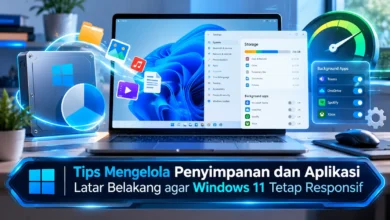
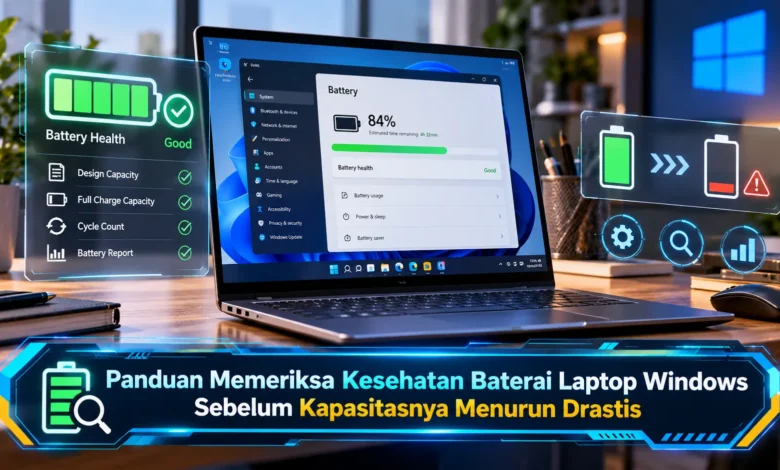
Panduan Memeriksa Kesehatan Baterai Laptop Windows Sebelum Kapasitasnya Menurun Drastis
Baterai laptop yang semakin cepat habis sering dianggap sebagai tanda bahwa perangkat sudah harus diganti. Padahal, penurunan daya tahan tidak selalu disebabkan kerusakan baterai karena aktivitas aplikasi, pengaturan layar, dan kondisi sistem juga memengaruhi konsumsi energi. Melalui fitur bawaan Windows, pengguna dapat memeriksa informasi kesehatan baterai tanpa harus langsung memasang aplikasi tambahan. Perkembangan teknologi pemantauan daya memungkinkan kapasitas desain, kemampuan pengisian aktual, serta riwayat penggunaan dianalisis secara lebih terarah. Dengan memahami laporan tersebut, pengguna dapat mengenali tanda penurunan kapasitas lebih awal dan menentukan langkah perawatan yang sesuai sebelum masalah mengganggu aktivitas sehari-hari.
Pentingnya Memantau Kondisi Baterai Laptop Sebelum Mengalami Penurunan Kapasitas
Komponen penyimpan daya pada laptop adalah bagian penting yang mendukung penggunaan tanpa sumber listrik langsung. Sebagian besar laptop modern memanfaatkan teknologi baterai lithium yang dapat diisi ulang. Selama masa penggunaan, baterai dapat kehilangan sebagian kapasitas awalnya. Perubahan karakteristik baterai ini berkaitan dengan perubahan material di dalam sel. Walaupun penurunan bertahap merupakan hal wajar, kecepatan penuaan dapat berbeda berdasarkan lingkungan dan kebiasaan pengisian. Oleh sebab itu, pemantauan kapasitas dapat membantu pengguna merencanakan perawatan.
Battery health tidak sama dengan angka daya yang tersisa. Indikator baterai pada layar menunjukkan perkiraan tingkat pengisian saat itu. Sebaliknya, kesehatan baterai berkaitan dengan kemampuan menyimpan energi dibandingkan kondisi awal. Untuk memberikan gambaran, pengisian penuh tidak berarti kemampuan penyimpanan energinya masih sama. Apabila kemampuan penyimpanan daya berkurang, daya tahan perangkat berpotensi menurun. Walaupun perubahan kapasitas memengaruhi ketahanan, konsumsi daya aplikasi tetap menentukan lama penggunaan. Jika informasi pengisian dan kesehatan dinilai secara tepat, penyebab masalah dapat dianalisis secara lebih terarah.




Langkah Mengecek Battery Health Laptop Tanpa Aplikasi Tambahan
Windows menyediakan kemampuan membuat dokumen diagnostik baterai. Laporan bawaan Windows dapat diakses melalui perintah powercfg. Sebagai langkah pertama, gunakan pencarian Windows untuk menemukan Terminal. Apabila Terminal telah dijalankan, masukkan instruksi powercfg /batteryreport. Konfirmasikan perintah dengan Enter hingga Windows menampilkan lokasi berkas laporan. Jika perintah berhasil dijalankan, pengguna dapat melihat alamat file hasil pemeriksaan. Namun demikian, informasi yang tersedia bergantung pada dukungan firmware dan perangkat keras.
Apabila lokasi file sudah ditampilkan, akses dokumen menggunakan alamat penyimpanan yang diberikan. Apabila pengguna tidak dapat membuka lokasi bawaan, laporan dapat dibuat pada lokasi yang lebih mudah diakses. Sebagai contoh, berkas dapat diarahkan ke Desktop dengan menyertakan jalur keluaran yang sesuai. Namun demikian, angka yang ditampilkan berasal dari informasi sistem dan pengendali baterai. Untuk memperoleh interpretasi yang tepat, angka laporan sebaiknya dipahami bersama riwayat perangkat. Pemantauan dari waktu ke waktu memberikan gambaran perkembangan kondisi baterai.
Memahami Persentase Kesehatan Baterai Laptop dari Data Windows
Informasi utama dalam laporan baterai Windows adalah Installed Batteries. Ketika melihat data baterai terpasang, pengguna biasanya dapat menemukan Design Capacity dan Full Charge Capacity. Design Capacity merupakan jumlah energi yang dirancang dapat disimpan ketika baterai masih baru. Di sisi lain, menggambarkan perkiraan kapasitas maksimum yang dapat diisi saat ini. Kedua angka tersebut dapat dibandingkan menggunakan satuan energi yang sama. Dalam menghitung persentase kapasitas tersisa, hitung rasio kapasitas aktual terhadap kapasitas rancangan dalam persentase. Namun demikian, persentase tersebut perlu ditafsirkan bersama kondisi baterai sebenarnya.
Untuk memberikan contoh perhitungan, kapasitas desain 50.000 mWh dibandingkan kapasitas penuh 40.000 mWh menghasilkan estimasi 80 persen. Dengan kata lain, terdapat penurunan kapasitas terlapor sekitar 20 persen dari nilai rancangan. Namun, kebutuhan mengganti baterai tetap bergantung pada kondisi dan kebutuhan pengguna. Di samping kapasitas, riwayat siklus mungkin tersedia apabila didukung firmware. Siklus pengisian baterai tidak selalu berarti satu kali mencolokkan adaptor. Jika data Cycle Count tidak tersedia, hal itu belum tentu menunjukkan kerusakan. Melalui interpretasi data yang menyeluruh, risiko salah membaca laporan dapat dikurangi.
Gejala Kapasitas Baterai Windows Berkurang dan Cara Mengenalinya
Penurunan kesehatan baterai mungkin memengaruhi pengalaman bekerja tanpa adaptor. Perubahan yang mudah dikenali adalah waktu operasional tanpa listrik menurun. Meskipun daya tahan yang menurun patut diperiksa, penyebabnya tidak selalu berasal dari degradasi kapasitas. Dalam aktivitas sehari-hari, banyak proses latar belakang dapat mempercepat pengurangan daya. Di samping aktivitas perangkat lunak, perangkat eksternal dapat menambah beban listrik. Oleh sebab itu, bandingkan daya tahan pada pola penggunaan yang serupa. Melalui evaluasi yang terarah, analisis menjadi lebih akurat.
Tanda tambahan yang patut diwaspadai adalah perangkat tiba-tiba kehilangan daya sebelum persentase mencapai nol. Perilaku perangkat tersebut memerlukan pemeriksaan lebih lanjut terhadap sistem pengelolaan baterai. Namun demikian, pemeriksaan sistem secara menyeluruh tetap diperlukan. Jika baterai terlihat menggembung, jangan menekan atau menusuk bagian yang membengkak. Tindakan terhadap baterai dengan perubahan fisik memerlukan prosedur keselamatan yang sesuai. Di samping pemeriksaan fisik, persiapkan pemeriksaan servis jika masalah berulang. Keamanan perangkat perlu diperhatikan ketika muncul tanda kerusakan serius.
Tips Merawat Baterai Laptop Windows agar Lebih Awet
Salah satu faktor yang memengaruhi penuaan baterai adalah paparan suhu tinggi. Saat sistem pendinginan tidak mampu membuang panas dengan baik, kondisi sel dapat mengalami tekanan termal. Karena itu, hindari menempatkan perangkat pada alas yang menghambat aliran udara. Di samping menjaga ventilasi, hindari penyimpanan perangkat di bawah sinar matahari langsung. Kualitas sistem pengisian juga perlu diperhatikan. Pastikan perangkat pengisian memenuhi kebutuhan laptop agar proses pengisian berjalan sesuai rancangan. Dengan kebiasaan tersebut, perawatan perangkat menjadi lebih efektif.
Sejumlah model komputer portabel menawarkan pengaturan untuk mengurangi waktu baterai berada pada tingkat pengisian tinggi. Kemampuan manajemen daya tersebut dapat ditemukan pada utilitas bawaan merek laptop. Jika produsen menyediakan pilihan terkait, baterai dapat dipertahankan pada tingkat pengisian yang lebih rendah. Strategi pembatasan kapasitas pengisian mungkin memperlambat sebagian mekanisme penuaan. Namun demikian, ketersediaan dan perilakunya berbeda antarprodusen. Sebagai kebiasaan tambahan, jangan menyimpan laptop dengan baterai yang sudah habis total. Ketika merencanakan penyimpanan jangka panjang, simpan perangkat pada lingkungan yang sejuk dan kering sesuai petunjuk.
Langkah Penting Sebelum Kapasitas Baterai Laptop Menurun Lebih Jauh
Memahami perubahan kapasitas baterai perangkat membantu pengguna mengenali perubahan sebelum mengganggu aktivitas. Melalui Battery Report, kondisi penyimpanan energi dapat diperkirakan melalui data yang tersedia. Walaupun laporan tersebut bermanfaat, angka kapasitas bukan satu-satunya dasar diagnosis. Perawatan melalui pengendalian suhu dapat membantu menjaga kondisi baterai. Jika muncul tanda kerusakan serius, penggunaan sebaiknya dihentikan sampai kondisi diperiksa. Melalui pemahaman laporan dan kebiasaan perawatan, risiko penggantian baterai tanpa alasan jelas dapat dikurangi. Apa pendapat Anda mengenai pemeriksaan kesehatan baterai melalui Windows? Silakan bagikan pengalaman Anda tentang fitur pengelolaan daya yang paling membantu.