Laptop Windows 11 Mulai Lambat? Periksa Aplikasi Startup dan Bersihkan Penyimpanan
Laptop Windows 11 yang sebelumnya berjalan lancar bisa terasa semakin lambat setelah digunakan dalam waktu lama. Kondisi ini sering muncul ketika terlalu banyak aplikasi berjalan saat startup, ruang penyimpanan mulai penuh, atau proses latar belakang menghabiskan sumber daya komputer. Kabar baiknya, pengguna tidak selalu perlu membeli perangkat baru untuk mengatasi masalah tersebut. Melalui pengaturan bawaan Windows 11, performa laptop dapat diperiksa dan dioptimalkan dengan beberapa langkah sederhana. Memahami TEKNOLOGI pengelolaan sistem operasi juga membantu pengguna menjaga kecepatan perangkat, mempercepat waktu menyala, serta meningkatkan kenyamanan ketika bekerja, belajar, dan menjalankan berbagai aplikasi sehari-hari.
Faktor yang Membuat Laptop Windows 11 Terasa Berat
Penurunan performa laptop dapat terjadi karena sejumlah kondisi sistem operasi. Salah satu penyebab yang sering ditemukan adalah jumlah aplikasi yang berjalan ketika Windows menyala. Saat sistem membuka berbagai layanan pada waktu yang sama, prosesor, RAM, dan penyimpanan digunakan untuk menjalankan berbagai aktivitas sekaligus. Sebagai dampaknya, laptop mungkin membutuhkan waktu lebih lama untuk siap digunakan. Situasi ini tidak selalu menunjukkan kerusakan perangkat keras.
Selain aplikasi startup, penumpukan berkas pada penyimpanan internal juga berpotensi memengaruhi sejumlah operasi sistem. Windows 11 memerlukan area kosong untuk menjalankan proses pemeliharaan tertentu. Ketika ruang kosong hampir habis, beberapa aktivitas mungkin berlangsung lebih lambat. Sebagai penyebab tambahan, aktivitas CPU berlebihan juga berisiko menimbulkan jeda ketika pengguna bekerja. Karena itu, pemeriksaan sebaiknya dilakukan secara bertahap daripada menghapus semua aplikasi tanpa pemeriksaan.


Cara Menonaktifkan Aplikasi Startup yang Tidak Diperlukan
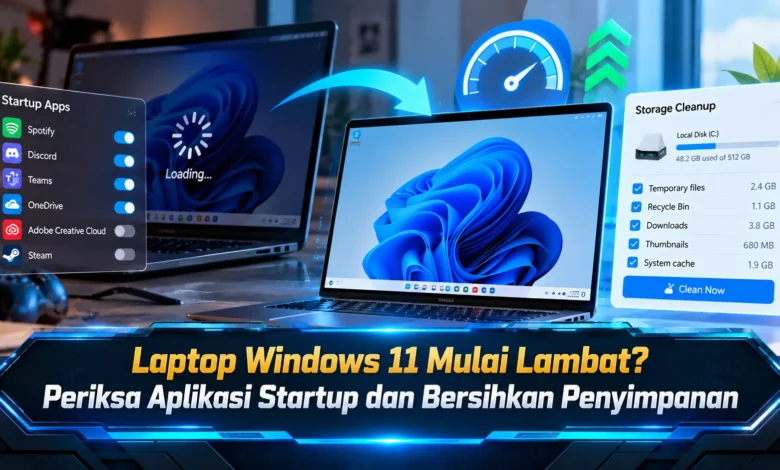
Salah satu cara sederhana memperbaiki performa adalah meninjau program yang terbuka otomatis. Pengguna dapat membuka Task Manager dengan menekan kombinasi Ctrl + Shift + Esc. Ketika Task Manager ditampilkan, masuk ke menu Startup apps untuk meninjau perangkat lunak yang dimuat ketika komputer dinyalakan. Melalui daftar yang tersedia, Windows 11 memberikan informasi mengenai status program. Keterangan seperti High, Medium, atau Low berguna untuk mengenali aplikasi yang membebani sistem. Aplikasi yang tidak diperlukan saat login dapat dimatikan dari daftar startup.
Sebagai contoh, aplikasi komunikasi yang jarang digunakan mungkin lebih baik tidak dimuat pada setiap proses startup. Setelah mengurangi aplikasi otomatis, pengguna berpotensi mempercepat waktu masuk desktop. Meskipun langkah ini bermanfaat, tidak semua layanan otomatis sebaiknya dimatikan. Perangkat lunak pengelola perangkat keras berpotensi memengaruhi fitur laptop. Ketika fungsi perangkat lunak belum dipahami, cari informasi melalui pengaturan aplikasi. Mengubah status aplikasi otomatis hanya mencegah peluncuran otomatis saat masuk Windows, sehingga aplikasi masih tersedia untuk dijalankan manual.
Memilih Aplikasi yang Boleh Berjalan Saat Laptop Dinyalakan
Selain menggunakan Task Manager, Windows 11 menghadirkan menu startup melalui aplikasi Settings. Untuk mengaksesnya masuk ke Pengaturan Windows, kemudian mengakses bagian Apps dan membuka pengaturan aplikasi startup. Melalui menu startup bawaan, pengguna memiliki akses terhadap aplikasi yang terdaftar sebagai program startup. Setiap aplikasi menyediakan kontrol aktif atau nonaktif. Setelah memeriksa daftar, perlu memilih layanan yang tidak harus aktif otomatis. Metode tersebut dapat dilakukan tanpa pengetahuan teknis mendalam.
Dalam mengoptimalkan startup secara bertahap, pengguna sebaiknya memulai dari program yang jelas tidak diperlukan. Ketika aplikasi tertentu telah dinonaktifkan, nyalakan ulang laptop untuk mengevaluasi waktu startup. Jika perbaikan belum terasa, evaluasi penggunaan CPU, RAM, dan disk. Sebagai informasi penting, beberapa aplikasi dapat menjalankan proses melalui mekanisme berbeda. Karena kondisi tersebut, menonaktifkan aplikasi startup belum tentu menutup semua proses terkait. Evaluasi setelah restart membantu menemukan penyebab yang masih tersisa.
Langkah Mengosongkan Ruang Disk tanpa Menghapus Data Penting
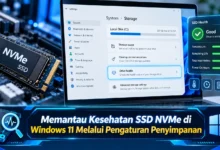
Untuk melanjutkan perawatan sistem, pengguna dapat meninjau ruang penyimpanan internal. Sistem operasi Microsoft menghadirkan menu Storage yang membantu melihat penggunaan kapasitas. Langkah pemeriksaannya adalah masuk ke Settings, kemudian membuka bagian System > Storage. Dalam tampilan penggunaan drive, pengguna bisa memeriksa kapasitas yang digunakan aplikasi. Rincian penggunaan tersebut berguna untuk menentukan bagian yang perlu dibersihkan. Dengan memahami penyebab penyimpanan penuh, pengguna dapat memilih tindakan yang sesuai tanpa mengganggu aplikasi penting.
Alat pengelolaan ruang penyimpanan adalah Storage Sense. Sistem pembersihan otomatis ini membantu membersihkan data yang tidak lagi diperlukan. Untuk mengaktifkannya, pengguna dapat memilih opsi Storage Sense pada bagian Storage, lalu menyalakan fitur pembersihan otomatis. Pengguna juga bisa mengatur kapan proses dijalankan serta menentukan perlakuan terhadap Recycle Bin. Walaupun fitur ini praktis, pengaturan otomatis sebaiknya diperiksa terlebih dahulu, terutama jika Keranjang Sampah masih menyimpan file yang ingin dipulihkan. Melalui penggunaan secara hati-hati, Storage Sense bermanfaat mengurangi penumpukan file sementara.
Mengoptimalkan Penggunaan Sumber Daya Windows 11
Ketika langkah optimasi dasar belum menyelesaikan masalah, pengguna perlu mengevaluasi aktivitas CPU, RAM, dan disk. Task Manager menampilkan data mengenai proses yang menggunakan sumber daya. Langkah yang dapat dilakukan, buka Task Manager, kemudian masuk ke tab Processes. Dalam informasi aktivitas sistem, pengguna dapat melihat aktivitas disk dengan mengurutkan daftar berdasarkan beban tertinggi. Jika sebuah aplikasi menggunakan sumber daya terlalu besar, pengguna sebaiknya mengevaluasi kemungkinan gangguan program. Peninjauan sumber daya tersebut berguna untuk membedakan masalah aplikasi dan sistem.
Dalam kondisi penggunaan tertentu, browser dengan terlalu banyak tab aktif dapat menghabiskan RAM. Selain aktivitas browser, aplikasi pengeditan video, permainan modern, atau pembaruan sistem dapat menggunakan sumber daya besar. Apabila program yang diketahui menjadi penyebab, mengurangi jumlah tab dapat membantu memulihkan respons. Namun demikian, hindari menutup layanan Windows yang tidak dipahami. Menutup layanan yang salah mungkin memaksa pekerjaan yang belum disimpan menjadi hilang. Oleh sebab itu, pemeriksaan sebaiknya dilakukan dengan teliti.
Kesimpulan dan Tips Menjaga Performa Laptop Windows 11
Mengatasi laptop Windows 11 yang lambat dapat dimulai tanpa membeli komponen baru. Pemeriksaan aplikasi startup membantu mengurangi beban awal. Sebagai langkah pelengkap, pembersihan penyimpanan melalui Storage Sense mendukung pengelolaan kapasitas disk. Berkat evaluasi terhadap CPU, RAM, dan penggunaan disk, pengguna lebih mudah menemukan aplikasi bermasalah. Walaupun langkah tersebut bermanfaat, apabila laptop masih terasa sangat lambat, pemeriksaan kesehatan perangkat keras mungkin diperlukan. Apabila sistem diperiksa secara berkala, pengguna mampu memanfaatkan perangkat secara lebih efisien. Berdasarkan penggunaan sehari-hari, apakah membersihkan ruang penyimpanan menjadi cara paling efektif? Silakan bagikan pendapat Anda dalam merawat laptop agar tetap lancar.